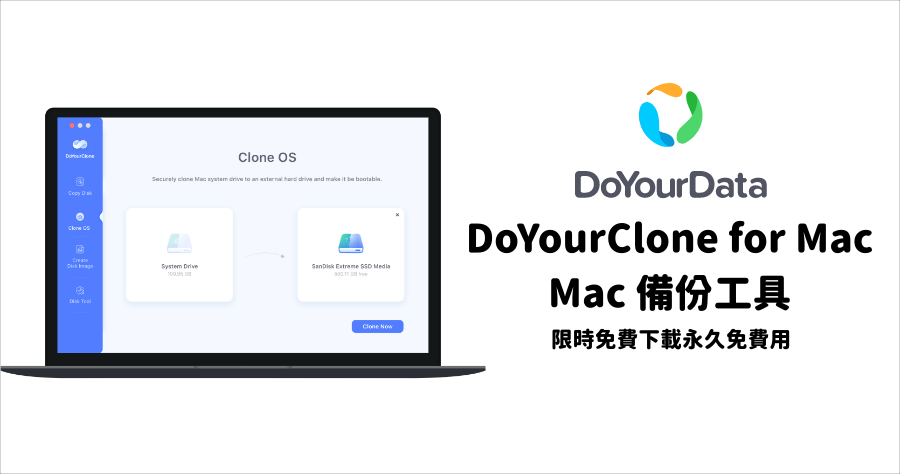
Mac 硬碟備份
如何備份·按一下Apple圖示然後選擇系統首選項·打開TimeMachine·請確保已經啟用了在功能表列中顯示TimeMachine已經啟用,以便從功能表列中訪問.,在不同的Finder視窗中打開目標硬碟。將兩個窗口並排放置。轉到目標硬碟上將資料傳輸到的位置。複製&貼上資料來源到目標...
將您想作為備份的MacOS格式化HDD或SSD固態硬碟連接到Mac。·按一下「選擇備份磁碟」,並在列表中選取您已連接的磁碟。·您可以在畫面最上方的時光機選單中選擇「立即備份 ...
** 本站引用參考文章部分資訊,基於少量部分引用原則,為了避免造成過多外部連結,保留參考來源資訊而不直接連結,也請見諒 **
使用「時光機」備份Mac
將儲存裝置設為備份磁碟 · 從畫面角落的「蘋果」選單 ,選擇「系統設定」。 · 按一下側邊欄中的「一般」,然後按一下右側的「時光機」。 · 按一下「加入備份磁碟」,或按一下「 ... 將Mac 連接儲存裝置 · 將儲存裝置設為備份磁碟 · 製作備份
如何備份Mac
只要將照片、影片和文件等檔案,從Mac 拖移至USB 隨身碟或其他連接Mac 的外部儲存裝置,即可手動備份這些檔案。若要回復,請將這些檔案拖回Mac 中。 使用第三方備份工具程式.
如何將Mac備份到外接硬碟
步驟1. 將外接硬碟連接Mac機,確保Mac能正常識別。啟動軟體,單擊位於第一個的Backup功能> 單擊左側窗格左下的+ 按鈕來創建備份計劃─ 命名備份計劃並單擊「 ...
如何使用不使用「時光機」備份Mac 檔案
清除/格式化您的外接硬碟. 將外接硬碟插入Mac 電腦。 · 使用「時光機」備份Mac · 點擊蘋果選單>「系統設定」> 「一般」>「時光機」。 · 點擊「加入備份磁碟」 ...
如何備份您的Windows 或Mac 電腦
將您想作為備份的MacOS 格式化HDD 或SSD 固態硬碟連接到Mac。 · 按一下「選擇備份磁碟」,並在列表中選取您已連接的磁碟。 · 您可以在畫面最上方的時光機選單中選擇「立即備份 ...
【2024 更新】輕鬆搞定!教你如何備份Mac 資料
【2024 更新】輕鬆搞定!教你如何備份Mac 資料 · 1. 將外接硬碟連接到你的Macbook 。 · 2. 開啟Time Machine 或其他你喜歡的備份工具。 · 3. 選擇外接硬碟作為 ... 二、Time Machine:Mac 內建的... · 四、外接硬碟備份:傳統但可靠...